+10 344 123 64 77

19/04/15


Tujuan
    -Mengetahui apa itu qemu
    -Menetahui apa itu GNS 3
    -Mengetahui cara menginstal mikrotik melalui GNS 3

Konsep Dasar
-Apa itu GNS3
GNS3 adalah sebuah program graphical network simulator yang dapat mensimulasikan topologi jaringan yang lebih kompleks dibandingkan dengan simulator lainnya. Program ini dapat dijalankan di berbagai sistem operasi, seperti Windows, Linux, atau Mac OS X.

-Apa Itu Qemu
Aplikasi emulator yang mengandalkan translasi binary untuk mencapai kecepatan yang lanyak saat berjalan di arsitektur komputer host. Dalam hubungan dengan komputer host. Qemu menyediakan satu perangkat model yang memungkinkan untuk menjalankan berbagai system operasi yang belum dimodifikasi sehingga dapat ditampilkan dalam hosted virtual marchine monitor. Qemu juga dapat memberikan dukungan percepatan modus campuran binary translation (untuk kemel code) dan native execution (untuk user code) yang model Kerja nya hampir sama dengan VMWare Workstation atau Microsoft Vitual PC.
Software dan Hal yang di perlukan untuk mengikuti tutorial ini :
   1.GNS3 0.8.7 ke bawah 
   2.ISO Mikrotik Ver xxx

Konfigurasi
1. Buka CMD melalui Run as Adminsitration 

2.ketikan perintah berikut untuk menuju file dimana folder instalan GNS3 berada

3. setelah itu ketikan perintah berikut untuk membuat file img Kmikrotik.img (Kmikrotik bisa di isi dengan bebas)

4.Setelah ini copy file iso dan pindahkan ke tempat instalation GNS3

5.Jika sudah ketikan perintah berikut pada cmd (yang di kotak merah)

6.akan muncul sebuah tab baru QEMU 

7.setelah menunggu berapa detik akan muncul seperti ini. setelah itu pencet A,I, dan I 

8. setelah itu ada konfirmasi untuk mulai install jika sudah ada bacaan Done berati kita berhasil menginstal dan setelah itu akan otomatis restart jika sudah kembali ke tampilan awal tutup QEMU  anda..

9.buka GNS3 Edit>Preferences..

10. klik Test Setting jika warna hijau lanjutkan tutorial ini 

11.jika sudah klik bagian 3

12. setelah itu pilih disc image yang kita buat saat di cmd yang tadi saya buat itu Kmikrotik.img..

13.Kotak 1 sesuaikan seperti pada gambar hanya Identifier name yang bisa kita isi sesuai keinginan kita..jika sudah save apply and ok

14.kita klik Edit>Symbol Manager 

15.Pada kotak 1 pilih Router Setelah itu klik panah ke arah kanan (lihatt kotak 2)  setelah itu akan berpindah di kotak 3.. pada kotak empat Name di isi Bebas Type pilih Qemu guest Jika sudah Klik Apply dan OK

16.klik kotak 1 pilih Router yang kita buat tadi setelah itu tarik jika sudah baru play lihat pada kotak 3

17. Setelah itu GNS3 akan mengarahkan kita ke mikrotik yang kita install 


Tujuan 
   1.Lebih mengenal apa itu Mikrotik
   2.Mengetahui sejarah mikrotik
   3.Mengetahui Fitur yang terdapaat pada mikrotik

Apa Itu Mikrotik?
sebuah sistem operasi termasuk di dalamnya perangkat lunak yang dipasang pada suatu komputer sehingga komputer tersebut dapat berperan sebagai jantung network, pengendali atau pengatur lalu-lintas data antar jaringan, komputer jenis ini dikenal dengan nama router. Jadi intinya mikrotik adalah salah satu sistem operasi khusus untuk router. Mikrotik dikenal sebagai salah satu Router OS yang handal dan memiliki banyak sekali fitur untuk mendukung kelancaran network.

Sejarah Mikrotik
Mikrotik pertama kali digagas pembuatannya pada tahun 1996 oleh dua orang hebat bernama John dan Arnis. Kedua orang ini berasal dari Negara Moldova tepatnya kota Riga, sebuah negara pecahan Uni Soviet. Kedua orang tersebut memulai sejarah Mikrotik dengan membangun sebuah perangkat hasil dari perpaduan antara 2 buah sistem operasi (Linux dan MS DOS) dan teknologi Wireless LAN atau WLAN Aeronet yang memiliki kecepatan 2Mbps.
Misi besar kedua orang tersebut mulai menemui titik terang setelah ada 5 konsumen di Latvia. Misi besar mereka adalah membuat suatu sistem operasi untuk router, bukan hanya membuat wireless ISP (WISP) seperti yang telah mereka lakukan pada awal sejarah mikrotik di atas. Lambat laut mimpi mereka terwujud dengan dibantu beberapa staf berjumlah 5-15 orang. Mereka mengembangkan OS Mikrotik untuk router tersebut menggunakan Linux, Linux dengan kernel 2.2 adalah yang mereka pergunakan pertama kali untuk membangun Mikrotik RouterOS. Dan hingga kini Mikrotik terus berkembang dan kepopulerannya ini dibuktikan dengan banyaknya pengguna sistem operasi router Mikrotik di beberapa negara berkembang di dunia. Sebagai informasi dan support mereka membuat portal resmi yang bisa diakses dengan alamat www.mikrotik.com.

Fitur Pada Mikrotik
*Address List : Merupakan kelompok IP Address yang berdasarkan nama
*Bridge : Seperti namanya yang ini mempunyai fungsi bridge spinning'tree dan multipe bridge interface bisa juga untuk bridging firewalling
*Data Rate Management: merupakan QoS yang memiliki dasar HTB yang menggunakan:
-burst
-PCQ
-RED
-SFQ
-FIFO queue
-CIR
-MIR
-limit antar peer to peer
*Asynchronous : mempunyai dukungan untuk serial PPP dial-in atau dial-out, memiliki otentikasi CHAP,
PAP, MSCHAPv1 dan MSCHAPv2, Radius, dial on demand, modem pool hingga 128 ports.

*Bonding: mengkombinsaikan beberapa ethernet dalam satu pipa pada koneksi yang sangat cepat.
DHCP: support DHCP tiap antarmuka
DHCP Relay
DHCP Client, multiple network DHCP
static and dynamic DHCP leases.
Monitoring penghitungan: mampu menghitung Traffic IP, log, statistik graph
*NTP: kepanjangan NTP adalah Network Time Protokol yang berguna didalam server dan clients atau bisa juga untuk mengsinkronisasi menggunakan GPS system.
*Poin to Point Tunneling Protocol
*Proxy: kemampuannya untuk Cache FTP dan HTTP proxy server, HTTPS proxy bisa juga untuk transparent proxy DNS dan HTTP, sangat support protokol SOCKS, parent proxy, static DNS.
*Routing: RIP v1/v2,OSPF v2,BGP v4
*SDSL: support Single Line DSL, mampu memutuskan suatu jalur koneksi dan jaringan, artinya kita berkuasa jika kita yang pegang settingan ini..
*Simple Tunnel: Ethernet over IP
*SNMP: Simple Network Monitoring Protocol untuk read only
*Synchronous
*Firewall dan NAT: support untuk filterisasi koneksi peer to peer, source NAT dan destination NAT. keunggulan nya adalah kemampuannya dalam memfilter berdasarkan:
MAC address
IP address
range port
protokol IP
pemilihan opsi protokol seperti ICMP
TCP Flags dan MSS
*Hotspot: bagian ini semua sudah tahu, didalamnya memiliki Hotspot gateway dengan otentikasi RADIUS. support untuk limit data, SSL ,HTTPS.
*IPSec: Fitur yang ada adalah
-Protokol AH dan ESP untuk IPSec
-MODP Diffie Hellmann groups 1,2,5
-MD5 dan algoritma SHA1 hashing;
-mampu mengalogritma enkirpsi menggunakan DES, 3DES, AES-128, AES-192, AES-256;
-Perfect Forwarding Secresy (PFS) MODP groups 1, 2,5
*ISDN: support untuk ISDN dial in dan dial out. dengan beberapa otentikasi dibawah ini :
PAP, CHAP, MSCHAPv1 dan MSCHAPv2, Radius.
supporting 128K bundle, Cisco HDLC, x751, x75ui, x75bui line protokol.
*M3P: merupakan MikroTik Protokol Paket Packer yang digunakan dalam wireless links dan ethernet.
*MNDP: merupakan MikroTik Discovery Neighbour Protokol, seperti kebanyakan mempunyai dukungan untuk Cisco Discovery Protokol (CDP).
*Tool: seperti pada umumnya sebuah router biasa, disini juga dapat test Ping, Trace route, bandwidth test, ping flood, telnet, SSH, packet sniffer, Dinamik DNS update.
*VLAN : Mendukung Virtual LAN IEEE 802.1q untuk jaringan ethernet dan wireless; multiple VLAN; VLAN bridging.
*WinBox: sebuah aplikasi untuk remote dan mengkonfigurasi MikroTik itu sendiri.


30/12/14

Post kali saya akan menjelasakan dulu apa itu violation shutdown jadi saat ada yang mencoba mengandi mac address maka akan di shutdown koneksinya. Port Security Violation ada 3 yaitu Port Securitcy Violation Shutdown,Port Securitcy Violation Restrict,Port Securitcy Violation Protect

baik yang pertama saya jelskan violation Shutdown baca yang teliti yaa.

Tampilan Topologi nya seperti ini
 Setting ip address pada router klik router--->CLI ketikan perintah
setelah itu kita berikan ip address pada masing-masing pc
Pc0=21.21.21.2/24
Pc1=21.21.21.3/24
Pc3=21.21.21.4/24
pc4=21.21.21.5/24
jika sudah setting ip sekrang kita ping secara kesuluruhan,bila sudah konfigurasi switchnya di mode CLI

Switch>en
Switch#conf t
Switch(config)#int range fa0/1-5
Switch(config-if-range)#switchportmode access
Switch(config-if-range)#switchport port-security
Switch(config-if-range)#switchport port-security maximum 2
Switch(config-if-range)#switchport port-security violation shutdown
Switch(config-if-range)#ex
Switch(config)#ex
jika sudah sekarang kita test,kita rubah mac address si router kita rubah 2 kali mac addressnya

Router>en
Switch#conf t
Router(config)#int fa0/0
Router(config-if)#mac-address aaaa.bbbc.cccc
Router(config-if)#mac-address aaaa.bbbc.ccc0
#LINEPROTO-5-UPDOWN: Line protocol on Interface FastEthernet 0/0,Changed state to
down
Router(config-if)#ex
dan ini hasilnya saat kita mengganti 2 kali mac address nya
maka pada jalur router akan otomatis ter shutdown.

29/12/14


Pada post kali ini saya akan Menjelas kan tentang bagaimana backup dan restore IOS pada Cisco,
 back up dan restroe itu penting jika suatu saat ketika router atau switch terjadi kerusakan dalam hardware atau IOS jadi kita bisa mengembalikan konfigurasi.

1.Buat topologi di cisco sepeti ini
kabel dari pc ke switch mengunakan port RS 232 dan switch ke server dengan kabel Straight

2. Sekarang kita setting ip address dengan cara klik server--> Desktop -->ip configuration,setting ip sesuai ke inginan anda. 
3.sekarang kita konfigurasi switchnya klik pc--->Desktop----> terminal--->OK 

4.sekarang tambah vlan 10 supaya bisa setting ip pada switch
5.sekarang kita setting ip pada switch agar bisa terhubung dengan server
6. jika sudah sekarang kita cek ip pada vlan 10 
7.sekarang kita test koneksi dari switch ke server
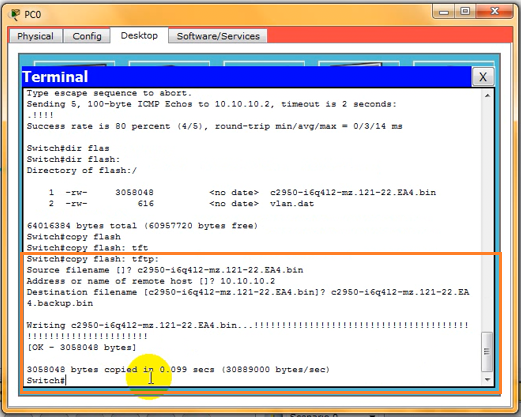
8.jika berhasil ping, sekrang masuk ke directory flash setelah muncul versi IOS yang kita gunakan copy file IOS itu.
9. lalu kita back up file IOS ke server tftp
10.sekarang kita lihat pada server tftp,apakah file IOS sudah berhasil ter backup
11.jika proses backup berhasil sekrang kita restore file IOS yang sudah kita backup.hapus file IOS pada Switch
 12.kita copy file IOS yg di tftp ke dalam switch
13.step terakhir reload
setelah itu otomatis file IOS akan terstore


02/12/14


Apa itu Samba?
Samba Server merupakan sebuah protokol yang dikembangkan di Sistem Operasi Linux untuk melayani permintaan pertukaran data antara mesin Ms. Windows dan Linux.

Fungsi Samba?
Menghubungkan antara mesin Linux (UNIX) dengan mesin Windows. Sebagai perangkat lunak cukup banyak fungsi yang dapat dilakukan oleh samba software, mulai dari menjembatani sharing file, sharing device, PDC, firewall, DNS, DHCP, FTP, webserver, sebagai gateway, mail server, proxy dan lain-lain. Fasilitas pengremote seperti telnet dan ssh juga tersedia.